很多時候我們明明知道電腦變慢、或是偶爾出現藍屏(BSOD),往往是因為背後那些「隱形」的驅動程式版本過舊或與目前的 Windows 系統不相容。尤其是對於我們這些不想花太多時間去研究裝置管理員代碼,只想讓電腦正常運作的用戶來說,手動一個一個找更新真的非常痛苦。
在進入實戰教學前,我想先釐清一個觀念:很多人在搜尋「驅動程式備份」或「系統還原」,其實是為了預防萬一。如果你的驅動程式穩定且版本正確,就不需要頻繁地去執行系統恢復;而如果你目前的系統已經因為驅動問題變得很卡頓,那我們就需要一個強大的工具來把環境修復到最理想的狀態。
在 2026 年的這個時間點,雖然市面上有很多類似功能的軟體,但 IObit 推出的 Driver Booster 系列依然是許多人首選的工具,因為它的掃描邏輯相對直覺,且對於 Windows 10 的相容性優化做得相當細膩。
為什麼你的驅動程式需要定期檢查?
很多人以為「只要電腦能動,就不需要更新」。但實際上,驅動程式是連接硬體與作業系統的橋樑。隨著我們更新 Windows 套裝或安裝新的外接設備(如視訊攝影機、網路卡或特殊的遊戲手把),舊有的驅動程式往往無法與新的系統環境完美銜接。
常見的問題包括:
- 網頁瀏覽時偶爾斷線或延遲(無線網卡驅動過舊)。
- 內顯或獨立顯示卡在執行特定程式時閃退。
- 音效出現雜音、甚至是某些 USB 周邊設備完全沒反應。
這些問題,往往不是硬體壞了,而是驅動程式「溝通失敗」。這時候就需要到專業工具介入。如果你目前使用的是多種驅動管理方案,雖然有些像是 Wise Driver Care 2.3.301 也能提供穩定的升級服務,但對於追求快速、視覺化操作的用戶來說,Driver Booster Pro 提供的是更直覺的一鍵式體驗。
使用 Driver Booster Pro 的實戰步驟
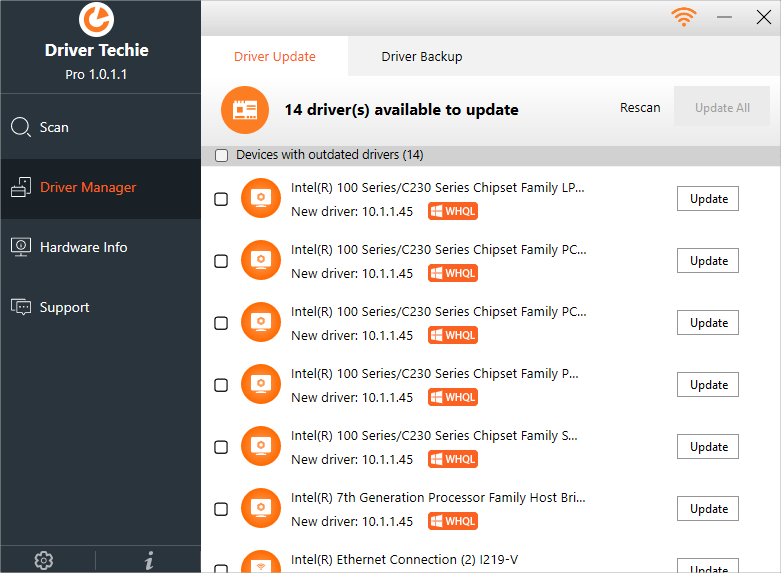
如果你正打算處理電腦的驅動穩定性,我建議按照以下流程來操作。這不是只是打開軟體按一下就好,而是為了確保每個零件都能跑在最穩定的版本上。
1. 啟動掃描與初步檢測
開啟 Driver Booster Pro 後,進入主畫面時系統會自動偵測當前環境。它會比對你目前安裝的驅動檔(Driver Files)與官方提供的最新庫進行比對。這時候要注意一個重點:不要隨便去點那些「建議安裝」以外的廣告軟體,專注在核心的硬體元件更新即可。
2. 過濾非必要的裝置
有時候我們會外接一些暫時性的設備,比如測試用的 USB 轉接頭。這些是不需要強制升級的。Driver Booster 在偵測後,你可以手動勾選哪些驅動是要優先處理的(例如:顯示卡、網路適配器、晶片組件)。
3. 自動更新與一鍵安裝
在確認好清單後,點擊「立即更新」。建議讓電腦保持連線狀態,並在更新過程中不要隨便切換程式。Driver Booster 的優點在於它能自動處理很多繁瑣的步驟,像是下載對應的安裝檔、解壓以及執行配置套用,這些動作在某些舊型工具中往往需要手動操作多次。
避免「系統崩潰」的關鍵技巧
很多人擔心更新驅動會導致 Windows 出現問題。實際上,雖然極少數的情況下不相容的驅動會造成藍屏,但專業軟體(如 Pro 版本)通常會有比一般版本更嚴格的驗證機制。
為了增加安全性,我在操作時建議遵循以下幾點:
- 區分官方與第三方:在 2026 年的環境下,雖然很多驅動是通用型的,但針對特定品牌硬體的更新,建議優先選擇開發商認可的版本。
- 處理特殊組件:如果你的電腦有非常特殊的專業設備(如工業用的網卡),請務必先確認該設備是否有專門的官方工具。如果您在檢查到一些無法辨識或不確定的驅動時感到困擾,也可以考慮使用 DriverMax PRO 來協助更深度地偵測那些細微的硬體組件。
- 不要過度追求「最新」:有時候,目前穩定使用的版本未必是最新版。如果你的系統目前運行非常完美,且沒有任何顯著問題,其實不需要每個月都去強迫更新所有驅動。我們更新的目的通常是為了解決已知問題或提升效能。
關於「備份」與「系統還原」的思維轉換
有些人會問:「如果我換了新驅動後電腦變磚了,該怎麼辦?」這就是為什麼在處理重要硬體更改前,有備案是非常重要的。
過去大家可能會依靠 Windows 內建的「系統還原」,但在實際操作中,Windows 的還原點有時並不穩定,或者還原到錯誤的時間點。
如果你是專業用戶或是擔心更動硬體驅動會導致無法開機,我通常會建議在進行大規模驅動更新前,先建立一個完整的系統映像。這不是簡單的備份檔案,而是「如果系統掛了可以整顆重裝回去」的保險。
在這個層面上,使用 MiniTool ShadowMaker Pro 等專業工具來做完整映像備份是比較穩妥的做法。這樣一來,無論驅動更新過程中發生什麼意外,你都有一個「完美狀態」可以隨時切換回去。
給使用者的實質建議
在 2026 年的技術環境下,雖然硬體與軟體的相容性已經大幅改善,但高品質的驅動管理工具仍然是極具價值的工具箱成員。
- 如果你只是為了處理日常卡頓:直接使用 Driver Booster Pro 的自動偵測即可滿足 2. 如果你正在重裝系統或新裝硬體:在安裝完 Windows 後,第一件事就是用驅動管理工具掃一遍所有清單,這會大大減少你之後去解決各種奇奇怪怪的 Bug。
- 不要過度追求軟體名稱中的「舊」概念:雖然有些關鍵字可能會讓你聯想到以前的老型號(如 2018 年甚至更早的版本),但目前的驅動管理核心邏輯並未變,重點在於如何讓你的硬體與目前的作業系統協同運作。
總結來說,不管是為了追求遊戲幀數穩定、網速不再波動,還是單純想減少電腦當機的次數,透過自動化的驅動更新工具來維護你的硬體基礎架構是最省時且有效的方法。